CamCard - AIスキャナー、文字起こし
- 4.1
- 評価
- 10.00M
- インストール数
- Free
- 価格

 分析者 App-foxy
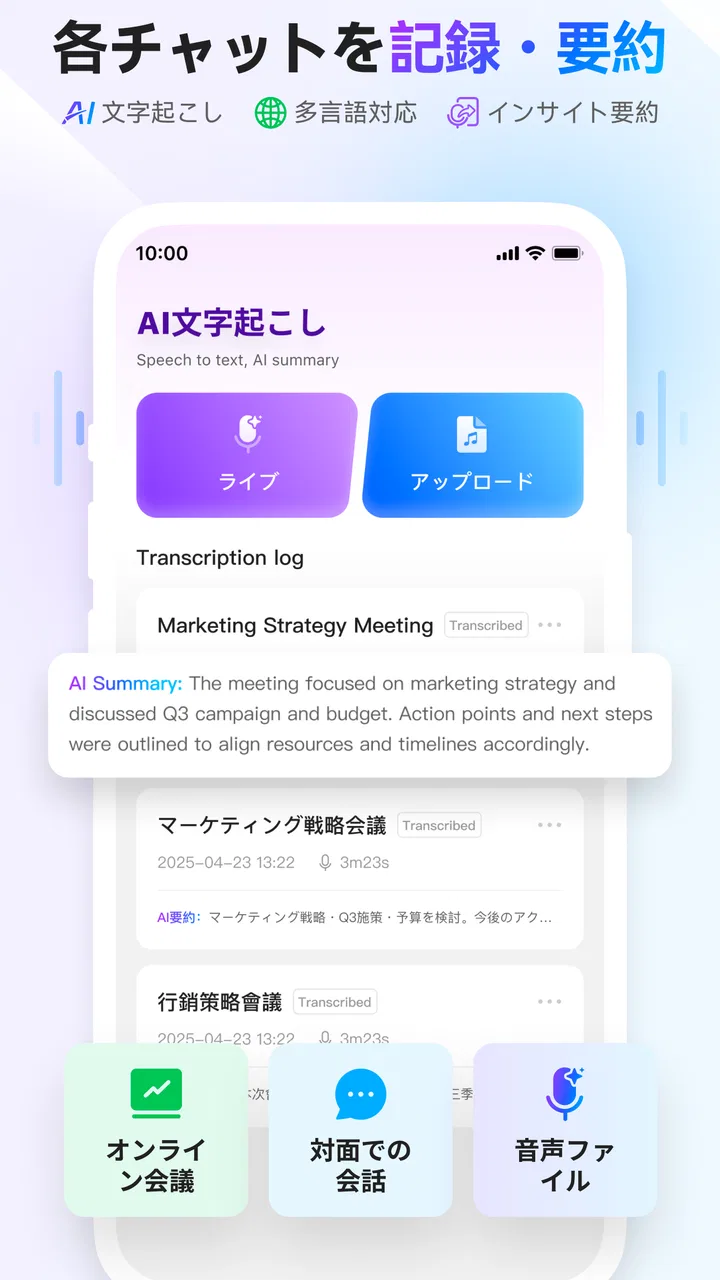
名刺を受け取るたびに、あとで連絡先へ手入力する作業が面倒だと感じる人は多いと思います。私も紙の名刺を机の上に置いたままにしがちですが、CamCardはカメラで名刺を読み取り、文字情報をデジタルで扱いやすくする仕事効率化アプリです。名刺スキャナーとしての利用を中心に、OCR、デジタル名刺、音声レコーダー、AIノートまで一つにまとめています。
無料で始められるので、まず自分の名刺整理に合うか試しやすいのが魅力です。一方で、撮影すれば必ず完璧に読み取れるタイプの道具ではありません。照明、名刺の傾き、文字の小ささ、手書き部分などで確認作業が必要になります。この記事では、実際に使うとつまずきやすい場面、最初に確認したいこと、読み取りに失敗したときの戻し方、そして別の方法を選んだほうがよいケースまで、日常の仕事で役立つ視点から紹介します。
最初に迷いやすいのは撮影より、その後の整理
初回利用で「カメラを向ければ終わり」と考えると、少し期待外れに感じるかもしれません。名刺を撮影した後は、読み取られた氏名、会社名、電話番号、メールアドレスなどを目で確認する流れになります。印刷が鮮明ならかなり楽ですが、背景に模様がある名刺や、文字色が薄いデザインでは、数字や記号の見直しが欠かせません。
こちらもおすすめ

 LINEマンガ
を読みっぱなしにしない、本棚と無料話で続ける読書術
無料話を追うだけではもったいない。待てば無料の仕組み、読書履歴、本棚をつなげて、読みたい作品を迷わず楽しむための実践ガイド。課金の判断や通知との付き合い方も率直に解説します。

 LINE(ライン) - 通話・メールアプリ
LINEはなぜ使われ続けるのか 日常に根づく便利さと広がる負担
メッセージ、通話、決済、公式アカウント。LINEが日々の用事に入り込むほど、使い続ける理由と手放しにくさは同じ場所から生まれてくる。勢いの背景を利用者目線で読み解く。

 UNO!™
UNO!™の「最後の一枚」が生む緊張感。短い対戦を何度も回したくなる理由
数字や色を合わせるだけの遊びに、宣言の一瞬と反撃の余地をどう組み込んだのか。UNO!™のオンライン対戦を、手札の駆け引きから見つめる。勝負を急がせる面白さと、運に左右される物足りなさも率直に掘り下げます。

 Uber Eats(ウーバーイーツ) 出前/フードデリバリー
Uber Eatsは注文後のトラブルにどこまで頼れるか
注文の速さだけでは測れないフードデリバリーの実力。設定のつまずき、変更の取り消し、通信切れ、配達状況の曖昧さまで、失敗時に何が頼れて何が読めないのかを見極めます。

 ブロックブラスト (Block Blast)
ブロックブラストはなぜ止められないのか 流行を支える手軽さと飽きの壁
短い一手、目に見える連鎖、自己ベストへの執着。ブロックブラストが人づてに広がる理由を、遊びの手触りと流行の寿命の両面から見極める。単純さの裏にある中毒性と、飽きが訪れる条件も率直に掘り下げます。

 Meteored - 天気や台風の天気予報アプリ
Meteoredは14日先の予報をどう読ませるか 便利さと迷いやすさを検証
今日の空模様から14日先まで、予報の幅をどう見せ、次の行動へつなげるのか。Meteoredの画面をたどり、情報の優先順位と迷いやすさを確かめます。長期予報の便利さだけでは測れない、日々使う道具としての設計を批評します。
ニュースデスクの関連記事
ニュースをすべて見る


特に注意したいのが、メールアドレスと電話番号です。アルファベットの大文字と小文字、数字の一と英字の小文字、ハイフンやドットの位置は、読み取り後に必ず確認したい部分です。名前が多少違っていても検索で気づけることがありますが、連絡先の一文字の誤りは、そのまま連絡不能につながります。
私は読み取り直後にすべてを細かく直すより、まず重要項目だけ確認する使い方が現実的だと思います。次に連絡する相手なら電話番号とメールアドレスを優先し、会社の住所や部署名は必要になった時点で整える方法です。これなら紙の名刺を見ながら最初から手入力するより、作業の負担を抑えられます。
もう一つのつまずきは、保存した名刺を後から見つけられないことです。名刺を大量に取り込む場合、登録直後の確認を省くと、同じ人を重複して保存したり、会社名の表記ゆれが増えたりします。私は撮影後に相手の名前と会社名をざっと見て、必要ならメモを一行だけ足す運用をおすすめします。長文の記録を毎回作る必要はありません。
照明と角度を整えるだけで確認量が変わる
読み取り精度に不満があるとき、すぐにアプリの問題だと決めつけないほうがよいです。机の上で名刺に自分の影がかかっていたり、光沢紙に照明が反射していたりすると、文字の輪郭が崩れます。窓際の強い逆光より、名刺全体に均一な光が当たる場所のほうが扱いやすいです。
名刺はできるだけ平らに置き、四隅が画面内に入るようにします。急いで斜めから撮ると、文字の行が歪んで読み取り後の確認が増えます。背景が白い名刺なら、白い机より少し色のある面に置いたほうが輪郭を確認しやすい場合もあります。これは特別な機材を買う話ではなく、撮影前に置き場所を数秒選ぶだけの工夫です。
二つ折りの名刺や情報量の多い名刺では、一枚にすべてを詰め込もうとしないことも大切です。表面と裏面を分けて扱い、重要な連絡先を中心に確認すると、読み取り結果の修正がしやすくなります。名刺のデザインが複雑な相手ほど、撮影の速さより後で迷わない保存方法を優先したほうが、結果的には早く終わります。
初回設定で確認しておきたいポイント
CamCardはAndroid向けの無料アプリとして利用でき、対象年齢は3歳以上です。現在のバージョンは7.89.5.20260807で、利用にはAndroid 10以上が必要です。古い端末で使おうとしてインストールや更新で止まる場合は、まず端末のOSが条件を満たしているか確認してください。
初回起動後にカメラを使う場面では、撮影機能が正常に動く状態かを確認します。もしカメラ画面が表示されない、撮影ボタンを押しても反応しないといった状態なら、アプリを何度も入れ直す前に、端末側でカメラが通常のカメラアプリから使えるか見ておくと切り分けが簡単です。端末のカメラ自体が不調なら、CamCardだけを調整しても改善しません。
音声レコーダーやAIノートのような機能を使う場合も、最初から全部試す必要はありません。私はまず名刺の撮影と保存だけを確認し、その後で必要な機能を一つずつ触るほうが、どこで問題が起きたのか分かりやすいと感じました。名刺管理が目的なのに、初日に多くの機能を設定すると、後で使わない項目まで気になってしまいます。
無料で始められる一方、アプリ内購入はアイテムごとに110円から30,800円まであります。継続利用を考えるなら、購入画面が表示されたときに内容を確認し、必要な機能だけを選ぶ姿勢が大切です。無料で試せることと、すべての機能を追加費用なしで使えることは同じではありません。私は最初の段階では、名刺を数枚読み込んで基本操作に納得してから判断するのが安全だと思います。
保存先を先に決めると後の混乱が少ない
名刺を読み取る前に、「この情報をどこで使いたいか」を決めておくと、作業の流れが安定します。アプリ内で名刺を探すだけなら、相手の名前と会社名を正確に整えることが重要です。スマートフォンの連絡先として使いたいなら、電話番号やメールアドレスの確認を優先します。目的が曖昧なまま全項目を完璧にしようとすると、入力作業が長くなります。
私は展示会や交流会で名刺をまとめて受け取った場合、その日のうちに全部を完成させようとはしません。まず撮影して相手ごとにメモを残し、翌日に連絡が必要な人から見直します。会話の内容を忘れないうちに短いメモを加えると、後で名刺だけを見返したときより思い出しやすくなります。ここでAIノートや音声レコーダーを使うかどうかは、記録したい情報の量で決めれば十分です。
反対に、個人情報を端末内で厳密に管理したい人は、保存や共有の流れを自分で確認しながら使うべきです。私は仕事用と私用の名刺を混ぜず、登録時に会社名や用途をメモへ入れるようにしています。後から一括で分類しようとすると、誰の名刺か分からなくなることがあるためです。
読み取りに失敗したときの戻し方
読み取り結果に誤りがあった場合、最初から名刺情報をすべて入力し直す必要はありません。まず誤っている項目だけを確認し、必要な箇所を修正するのが基本です。会社名や部署名が正しいなら残し、メールアドレスだけを直すというように、修正範囲を小さくすると時間を使いすぎません。
同じ名刺を何度も撮影して結果が安定しないときは、撮影条件を変えます。名刺の向きを変える、反射を避ける、画面いっぱいに近づけすぎない、背景を変えるといった順番で試すと、原因を見つけやすいです。何度も同じ角度で撮り直すだけでは、同じ誤りが繰り返されます。
読み取り後に情報が欠けた場合は、名刺の一部が画面から外れていなかったかを確認します。小さなロゴや特殊な書体は、文字として扱われないことがあります。そうした部分まで完全に自動化しようとするより、重要な連絡先を手動で補うほうが早い場合があります。OCRは入力の出発点として非常に便利ですが、最終確認を不要にする仕組みではありません。
アプリが固まったり、保存がうまく進まなかったりした場合は、まず画面を閉じて再度開き、同じ名刺を落ち着いて一枚だけ試します。複数枚を連続して処理している途中で止まったなら、未保存のものがある前提で、紙の名刺を手元に残しておくと安心です。大切な名刺を処理した直後は、一覧に戻って登録されているか確認する習慣をつけると、後からのやり直しを減らせます。
アプリ以外の原因を見分ける
撮影できないときは、端末のカメラが他のアプリで使えるかを確認します。写真全体が暗いなら照明やレンズの汚れ、画像がぼやけるならピントや手ぶれの可能性があります。読み取りだけが不正確なら、名刺のデザインや撮影角度が影響していることが多く、アプリの再起動だけでは変化しません。
動作が重いと感じる場合も、端末の空き容量や他のアプリの同時使用が関係することがあります。不要なアプリを閉じ、端末を再起動してから一枚だけ試すと、CamCard固有の問題かどうか判断しやすくなります。OSが古い端末では、対応条件を満たしているかも忘れずに確認したいところです。
ネットワークが不安定な場所で、登録や同期に関係する操作だけが進まない場合もあります。地下や移動中に急いで処理するより、撮影した紙の名刺を保管し、通信状態のよい場所で確認するほうが安全です。ここで大切なのは、同じ名刺を何度も登録して重複を作らないことです。
また、読み取り精度を他の名刺管理アプリと比べるときは、同じ名刺、同じ照明、同じ端末で試すべきです。アプリごとに得意な文字や画面構成は違います。CamCardは名刺を中心に、OCRや音声、ノートまで一つの作業環境で扱いたい人に向いていますが、単に連絡先へ一件ずつ登録するだけなら、端末標準の連絡先機能のほうが手早いこともあります。
仕事の流れに組み込むと見える強み
このアプリの良さは、名刺を画像として保存するだけでなく、後から検索しやすい情報へ変換できる点にあります。たとえば訪問先で受け取った名刺をその場で撮影し、会話の要点を短く残しておけば、帰社後に紙を一枚ずつ並べる必要が減ります。次に連絡する相手を探すときも、名前や会社名を手がかりに確認しやすくなります。
私なら、交流会の直後に全員分を完璧に整理するのではなく、重要度の高い相手から処理します。名刺を撮影し、読み取り結果を確認し、会話の記憶が残っているうちに一行のメモを加える。この三段階に分けると、作業が重くなりません。音声レコーダーを使う場合も、長い録音を残すより、後で聞き返す必要がある内容に絞るほうが管理しやすいです。
営業職や採用担当者のように、短時間で多くの人と会う人には特に価値があります。紙の名刺を保管するだけでは、必要な人を探すまでに時間がかかります。デジタル化しておけば、外出先でも確認しやすく、名刺入れを持ち歩いていない場面でも情報へアクセスできます。
一方、名刺を受け取る機会がほとんどない人には、機能が多く感じられる可能性があります。毎月数枚しか扱わないなら、スマートフォンのカメラで撮影して連絡先へ手入力する方法でも十分です。AIノートや音声記録を使わない人にとっては、CamCardの幅広さがそのまま利便性になるとは限りません。
通常の連絡先アプリや手入力との違い
端末標準の連絡先アプリは、登録後の電話やメールが分かりやすく、余計な操作が少ないのが強みです。ただし、紙の名刺から項目を移す作業は自分で行う必要があります。CamCardは撮影とOCRで最初の入力を短縮できるため、名刺を多く扱う人ほど差を感じやすいです。
一般的なメモアプリに名刺の写真を貼る方法は手軽ですが、画像の中の文字を検索したり、連絡先として扱ったりするには追加の手間がかかります。CamCardは名刺情報を中心に整理したい人に向いており、写真の保管だけで済ませたい人には少し大げさです。
紙の名刺をファイルで管理する方法は、情報を目で確認しやすく、端末操作が不要という安心感があります。しかし、外出先で探しにくく、会社名の変更や連絡先の更新にも弱いです。私は紙を完全に捨てるのではなく、重要な名刺をデジタル化した後も原本を一定期間保管する使い方が現実的だと思います。
名刺管理に加えて会話の記録もまとめたいなら、CamCardの音声レコーダーやAIノートが候補になります。ただし、記録機能を使うほど整理のルールが重要になります。名刺だけを探す人と、会話内容まで残したい人では、最適な使い方が違います。自分が後で何を検索したいのかを先に決めると、機能に振り回されません。
向いている人と、別の方法がよい人
私がすすめやすいのは、紙の名刺を定期的に受け取り、連絡先の入力時間を減らしたい人です。営業、イベント参加が多い人、複数の取引先を並行して管理する人なら、撮影から整理までを一つのアプリで進められる利点を活かせます。無料で試せるため、まず自分の名刺を数枚読み込んで、修正の手間が許容範囲かを確認するのがよいでしょう。
反対に、名刺を一切デジタル化したくない人、端末に新しい仕事用アプリを増やしたくない人には向きません。入力結果を確認する作業も避けたい人は、OCRに期待しすぎると不満が残ります。また、名刺ではなく領収書や長い文書の整理が主目的なら、専用のスキャンアプリのほうが操作や出力が合う場合があります。
評価は平均4.1で、評価数は約15万件、レビュー数は約2,900件に達しています。インストール数も1,000万以上あり、多くの人が試しているアプリだと分かります。ただし、利用者が多いことと、自分の名刺を完璧に読み取れることは別です。私は数字だけで決めず、普段受け取る名刺のデザインで試すことを重視します。
開発元はINTSIGです。仕事用の情報を扱うアプリなので、導入時には自分の会社のルールも確認したほうがよいです。個人で使うのか、チームで共有するのか、読み取った情報をどの範囲で利用するのかによって、便利さだけでなく運用上の注意点も変わります。
使い続けるなら「撮影後の確認」を習慣に
CamCardを使ううえで、私が最も大切だと思うのは、撮影の速さではなく撮影後の確認です。名刺を受け取ったら、明るく平らな場所で撮影し、重要な連絡先を確認し、必要なら短いメモを残す。この流れを毎回同じにすると、登録漏れや誤入力に気づきやすくなります。
まとめて処理するときは、未確認の名刺を別にしておくのも効果的です。確認済みと未確認を混ぜると、後で同じ名刺を二度処理しやすくなります。私は一度に大量の情報を完璧に整えるより、連絡予定のある相手を先に仕上げ、残りを時間のある日に回すほうが続けやすいと感じます。
アプリ内購入については、無料利用で必要な範囲を見極めてから考えるのがよいでしょう。価格帯はアイテムごとに異なるため、表示された内容を確認し、自分の用途に本当に必要か判断してください。名刺を少数管理するだけなら、追加機能を急いで購入しなくても、基本的な使い勝手を試せます。
発売は2010年3月2日で、長く提供されてきたアプリです。現在の対応OSやバージョンを確認しながら使えば、名刺管理を紙からデジタルへ移す入口として検討しやすい存在です。私の結論は、名刺を多く扱う人には試す価値があり、数枚の連絡先をたまに登録するだけの人には標準機能のほうが軽い、というものです。
名刺を撮るだけで作業が完全に終わるアプリではなく、入力を大幅に短縮して整理を助ける道具として考えると、期待と実際の差が小さくなります。撮影環境を整え、重要項目を確認し、自分の仕事の流れに合わせて機能を絞れば、CamCardは紙の名刺を眠らせないための実用的な相棒になってくれます。
CamCard - AIスキャナー、文字起こしに関するよくある質問
01CamCard - AIスキャナー、文字起こしとは、どのようなアプリですか?
CamCardは、スマートフォンのカメラで名刺や書類を撮影し、画像内の文字を自動認識してデジタルデータとして保存できるアプリです。名刺管理を中心に、OCRによる文字起こし、連絡先の整理、検索、共有などに対応しています。紙の名刺を手入力する手間を減らしたい人や、仕事関係の連絡先をスマートフォンで一元管理したい人に向いています。
02名刺や書類の文字認識はどの程度正確ですか?
文字認識の精度は比較的高く、一般的な日本語の名刺や印刷された書類であれば、会社名、氏名、電話番号、メールアドレスなどを効率よく読み取れます。ただし、撮影時の明るさ、文字の小ささ、名刺のデザイン、手書き文字によっては誤認識が発生します。保存前に読み取り結果を確認し、重要な連絡先は手動で修正することをおすすめします。
03CamCardは無料で利用できますか?有料機能には何がありますか?
基本的な名刺の撮影や情報保存は、無料プランでも試すことができます。ただし、利用できる枚数、クラウド同期、広告表示、エクスポート、複数端末での利用などには、プランによって制限が設けられている場合があります。大量の名刺を管理したい人や高度な機能を使いたい人は、アプリ内課金やサブスクリプションの内容を、ダウンロード前に確認しておくと安心です。
04保存した名刺情報は安全に管理できますか?
CamCardでは、読み取った名刺情報をアプリ内で整理し、検索やバックアップに活用できます。ただし、名刺には氏名、勤務先、電話番号、メールアドレスなどの個人情報が含まれるため、利用前にプライバシーポリシーやデータの保存場所、クラウド同期の仕組みを確認することが重要です。スマートフォンのロック設定を有効にし、不要になった情報は削除するなど、利用者側の管理も必要です。
05読み取った名刺データを他の端末や連絡先アプリで使えますか?
保存した名刺情報は、アプリ内で検索・編集できるほか、対応する共有機能やエクスポート機能を利用して、他の端末や連絡先サービスで活用できる場合があります。端末間同期に対応していれば、スマートフォンを買い替えた際にもデータを引き継ぎやすくなります。ただし、利用できる形式や件数、同期機能はOSや契約プランによって異なるため、実際の環境で確認してください。
メリット
- 名刺の連絡先を素早くデジタル化でき、手入力の手間を減らせる
- OCR対応言語が多く、海外の名刺や書類にも使いやすい
- 読み取った情報を検索・整理しやすく、必要な連絡先を見つけやすい
- 連絡先データを共有でき、仕事仲間との情報連携がスムーズ
- 名刺交換後のフォローアップ管理に役立つ機能を備えている
デメリット
- 無料版では利用できるスキャン数や機能に制限がある
- 撮影条件によっては文字認識の誤りを手動で修正する必要がある
- クラウド同期にはアカウント登録や通信環境が必要になる場合がある
- 個人情報を含む名刺データの保存先や扱いに注意が必要
- 高度な機能を継続利用するには有料プランの検討が必要

CamCard - AIスキャナー、文字起こし
ギャラリー